移动端上架(分发)流程#
移动端上架(分发)流程#
1、苹果端上架#
1.1、一些基础知识#
1.1.1、一个完整可用的*.ipa包,包括:#
- 签名区段(Code Signature Section):
- 验证应用程序的完整性,确保代码没有被篡改;
- 由 Apple 的签名工具(如
codesign)在应用打包过程中生成; - 位置:位于应用二进制文件的一个独立区域,通常标记为
__LINKEDIT段中的__code_signature; - 内容:
- 哈希值:对应用的代码段(包括所有可执行文件和动态库)进行分块后生成的哈希值;
- 签名证书:包含开发者账号的身份信息,用于验证签名合法性;
- 加密信息:使用苹果的私钥对哈希值进行加密,确保签名不可伪造;
- 验证:系统通过公钥解密签名,并对哈希值进行比对。如果不一致,应用将无法运行;
- 代码区段(Code Section):
- 代码区段存储的是应用的实际可执行代码,iOS 系统会通过签名区段验证代码区段的完整性;
- 位置:通常位于 Mach-O 文件的
__TEXT段中的__text区域。 - 内容:汇编指令(编译后的二进制指令)以及常量数据
- 保护机制:
- 运行时校验:iOS 系统在运行应用时会加载签名区段,并验证代码区段的完整性。如果签名无效,应用无法启动;
- iOS 系统会加载代码区段到内存中,并对其设置为只读;
- 禁止动态修改代码段,以防止代码注入攻击;
- 沙盒机制:签名与沙盒机制配合,确保每个应用只能运行经过认证的代码,防止恶意代码运行;iOS系统“越狱”会打破沙盒机制,虽然会带来无限制的安装体验,但是也会随之而来带来显而易见的安全风险
1.1.2、iOS.App 签名的分类#
flowchart LR
    %% 定义统一的左对齐样式
    classDef leftAlign fill:#fff,stroke:#333,stroke-width:2px,text-align:left;
    %% 定义特殊样式(黄底黑字)
    classDef yellowBgByBlackText fill:#ff0,color:#000,stroke:#333,stroke-width:2px,text-align:left;
    %% 定义特殊样式(浅蓝色底黑字)
    classDef lightBlueBgByBlackText fill:#add8e6,color:#000,stroke:#333,stroke-width:2px,text-align:left;

    %% 主体流程
    A[iOS.App 签名的分类] --> B1[App Store(几乎用于白产)<br/>灰黑产如果需要上架此平台需要受到相当强力的监管,需要用到损耗掉无数多个苹果个人开发账户<br/>1、个人开发者账户至少是需要手机号码,在某些国家或者地区,手机号码受到严格监管(实名认证);<br/>2、如果考虑使用虚拟号码接受短信,那么虚拟号码一旦过期忘记续费即会被回收,那么这个苹果账户因为无法正常接受短信验证码,接近报废<br/>3、无论是个人开发者还是公司开发者,正常的会员费用都是$99/年<br/>4、公司开发者需提交营业执照(法人资料)以获取全球通用的邓白氏编码<br/>5、马甲包(价格略贵,代码需要做混淆处理,且容易被同行举报而下架)<br/>]
    A --> B2[非App Store上架(分发)]

    B2 --> B2_1[苹果企业签<br/>1、适合需要企业级分发的场景,允许通过 URL 下载<br/>2、不受 App Store 审核限制,但对签名证书依赖较大<br/>3、一个企业签很贵(一度市场售价达百万人民币)名下可以签发很多iOS.App<br/>4、如果企业签被吊销,那么即使以前成功签发的App也不可使用]
    B2 --> B2_2[苹果超级签<br/>1、不需要企业账号,可直接分发<br/>2、通过 iOS 描述文件安装,灵活性较高]
    B2 --> B2_3[MDM 签名(Mobile Device Management)<br/>通过 MDM 管理分发应用,适合需要远程设备控制的企业场景<br/>]
    B2 --> B2_4[内测签名(TestFlight 分发)<br/>1、适合在 App Store 环境下进行应用的内测分发,无需额外签名证书<br/>2、需要通过苹果审核]
    B2 --> B2_5[Ad Hoc 签名<br/>适合小范围分发应用,需要设备 UDID 注册且有数量限制(每年最多100台设备)<br/>]
    B2 --> B2_6[自由签名(Jailbreak)<br/>针对越狱设备,无限制安装iOS.APP,用户主从性较高<br/>]
    B2 --> B2_7[开发者签名(Development Certificate)<br/>1、开发阶段,用于将应用安装到注册的测试设备上;<br/>2、需要设备的 UDID 注册到开发者账号中(最多 100 台设备);<br/>3、签名有效期为一年,需定期更新;<br/>]

    %% 应用样式到所有节点
    class B2,B2_1,B2_2,B2_3,B2_4 yellowBgByBlackText;
    class B2_5,B2_6,B2_7 lightBlueBgByBlackText;
class B1,B2,B2_1,B2_2,B2_3,B2_4,B2_5,B2_6,B2_7 leftAlign;1.1.3、*.p12文件(也称为 PKCS #12 文件)#
用于存储加密证书和私钥的容器文件格式;
它在 数字证书 和 加密密钥 管理中非常常见,尤其在 iOS 开发中;
通过 Xcode 和 命令行工具(如
codesign)使用*.p12文件进行签名;codesign -s "iPhone Developer: Your Name (XXXXXXXXXX)" --deep --force /path/to/your/app.app可以方便地从一个开发环境导出,传输到另一个开发环境或与他人共享;
保存开发者证书和私钥:
- 它包含用于签名的 私钥 和对应的 公钥证书(开发者证书)。可以将其导入到 macOS 的 钥匙串 中;
- 私钥是生成和验证签名所必需的,而公钥证书是用于验证签名的;
- iOS 应用需要这个
*.p12文件来在打包和发布应用时进行签名;
生成
*.p12文件的步骤#从开发者账号下载证书:(个别受限地区(例如:柬埔寨)需要使用VPN才能正确访问苹果开发者官网)
- 登录 Apple Developer Portal,生成并下载开发者证书。
使用钥匙串访问导出
*.p12文件:将下载的开发者证书双击添加到 macOS 的 钥匙串访问(Keychain Access)中;
security import /path/to/your/certificate.p12 -k ~/Library/Keychains/login.keychain在钥匙串访问中找到证书及其对应的私钥,右键点击并选择“导出”;
选择导出格式为
*.p12,设置密码进行加密(可以不要密码),保护私钥;
保存和传输
*.p12文件:- 将导出的
*.p12文件保存到安全的位置,并确保密码的保密性; - 通过
*.p12文件,可以在不同的开发机器间共享证书和私钥;
- 将导出的
1.1.4、命令行工具#
签名应用
codesign -s "Certificate Name" --deep --force /path/to/app.app列出所有证书
security find-identity -v -p codesigning
签名状态检查
--verify:验证签名是否有效--deep:验证所有嵌套的内容
codesign --verify --deep /path/to/your/app.app显示签名信息
--display:显示签名信息。--verbose=4:提供详细输出,帮助你查看证书和签名的详细信息。
codesign --display --verbose=4 /path/to/your/app.app
1.2、上架 App Store流程(关键点)#
申请相关权限(如需要)
- 需要访问用户数据(如位置、摄像头等)时,添加隐私权限描述;
- 特殊权限(如健康、金融、VPN)需提交补充说明;
准备应用资源
- 应用名称、描述、关键词、分类;
- App 图标(1024x1024px,无圆角);
- 截图:根据设备(iPhone、iPad、Mac)提供不同分辨率截图;
- 预览视频(可选,展示应用功能);
提交应用
- 创建 App
- 登录 App Store Connect
- 在 我的 App 中,点击 + 创建新应用,填写基本信息:
- 应用名称
- 主语言
- 包名(Bundle ID)
- 用户访问权限设置(是否需要登录)
- 上传应用包
- 使用 Xcode 将应用上传到 App Store Connect:在 Xcode 中选择菜单 Product > Archive,然后上传
- 确认上传成功后,检查 App Store Connect 中的构建版本
- 填写元数据
- 应用描述、关键词、分类、隐私政策链接;
- 提供支持的最低设备和版本要求;
- 设置价格(免费或收费);
- 提交审核
- 填写审核信息(如测试账号、视频演示等);
- 选择发布选项
- 手动发布;
- 审核通过后立即发布;
- 创建 App
App 审核
审核时间:
- 通常需要 1-3 个工作日;
- 快速通道(可选):如果应用涉及紧急问题,可以申请加急审核。
如果一直被打回修改,那么每次间隔的时间将会变长;
审核被拒
- 处理被拒:查看拒绝原因(App Store Connect 的消息中心)。修复问题后重新提交。
- 如果有异议,可以通过 App Store Connect > 联系支持 提交申诉;
机器扫描:
- 查看是否调用违规Api(已封禁或者过期的Api),比如热更新相关的Api被明令禁止调用;
- 查看是否有后台开关:上架以后通过后台开关来改变App的页面展示情况,以跳过审核;
- 是否包含一些有害的指令;
- 查看是否过度索取权限,危害到用户隐私;
- 是否是马甲包特征:马甲包需要做代码混淆处理,否则会被拒;
人工审核:
App功能相关
- App 启动时间不能超过 15 秒;
- App 在启动或运行时不能发生崩溃;
- App无法完成其核心功能(如地图应用无法显示地图);
- App 功能过于简单,如仅是一个
WebView; - 与其他 App 功能重复,缺乏创新;
兼容性和适配
App 不兼容最新的 iOS 版本或硬件设备;
未正确适配不同屏幕尺寸(如 iPhone SE、iPad);
App 导致设备过热或耗电异常;
应用仅支持英文但提交到非英文市场;
购买相关
- 未通过 Apple 的内购系统处理虚拟商品或服务;
- 内购流程设计不清晰,用户无法完成购买;
审核测试相关
- 提交的测试账号无效,导致审核人员无法测试;
- 未提供复杂功能的操作指引;
注册/登录问题
- 未支持 Apple 登录(如需要第三方登录时);
- 强制用户注册或登录但未提供访客模式;
内容相关:
- 虚假或误导信息;
- 知识产权问题;
- 低质量内容:包含违法、色情、暴力或歧视性内容。涉及赌博、毒品或武器的内容未明确限制;
违反用户隐私政策;
未符合当地法律;
- 在特定国家或地区提供服务,但未屏蔽不适用的用户;
- App 涉及加密技术但未提交相关声明;
- App 发布区域与内容不符合当地法规(如 VPN 服务未授权);
赌博类 App
- 涉及赌博内容但未获得合法授权;
- 提供赌博服务但未限制未成年人使用;
UI/UX 问题
- App 界面设计混乱,操作不直观;
- 按钮或文本与背景颜色对比度不足,影响可读性;
- 未正确使用 Apple 的设计元素(如状态栏、导航栏);
- 自定义界面元素导致用户体验不佳;
广告干扰
- 弹窗广告过多或难以关闭;
- 提供虚假或误导性广告内容;
构建相关问题
- 提交的 App 包含调试符号或测试代码;
- App 包体积过大(超过 200MB)但未优化;
提交相关问题
- 缺少必要的截图或预览视频;
- 提交的构建版本与元数据不一致;
- App 的分类标签与内容不符;
- 年龄分级与实际内容不匹配;
- 提供虚假的促销信息(如“限时免费”);
- 免费 App 中包含收费内容但未明确说明;
其他:
- 如果涉及到支付流程(非加密货币)那么苹果会抽取30%的苹果税(包含App内购);
- 苹果的审核流程是黑盒机制,本意是不希望你去揣测而探寻其规则的漏洞;
- 苹果的审核条款的具体执行细则会经常变更,导致开发者如果专门去应付,会造成较大开销;
1.3、非Apple官方渠道宣发:第三方签名#
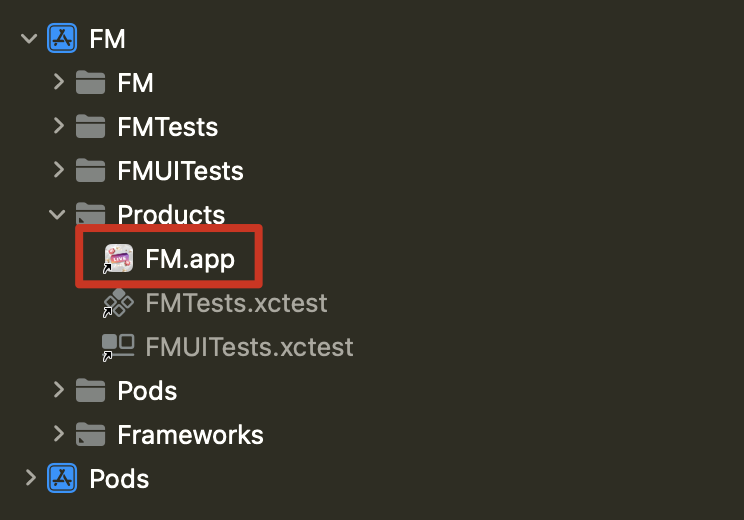
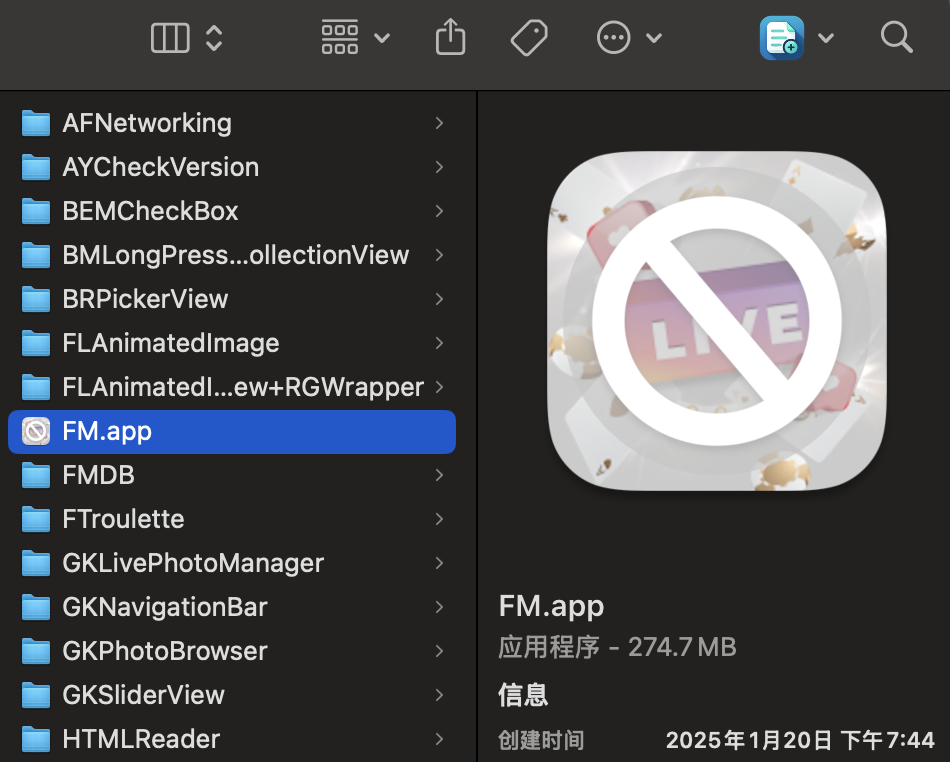
锚定我们需要处理的二进制文件(打包程序的初级产物):
【MacOS】放在iOS项目工程根目录下,自动打包并输出为ipa文件.command#!/bin/zsh print_color() { local COLOR="$1" local TEXT="$2" local RESET="\033[0m" echo "${COLOR}${TEXT}${RESET}" } _JobsPrint_Red() { print_color "\033[1;31m" "$1" } _JobsPrint_Green() { print_color "\033[1;32m" "$1" } # 打印 "Jobs" logo jobs_logo() { local border="==" local width=49 # 根据logo的宽度调整 local top_bottom_border=$(printf '%0.1s' "${border}"{1..$width}) local logo=" ||${top_bottom_border}|| || JJJJJJJJ oooooo bb SSSSSSSSSS || || JJ oo oo bb SS SS || || JJ oo oo bb SS || || JJ oo oo bbbbbbbbb SSSSSSSSSS || || J JJ oo oo bb bb SS || || JJ JJ oo oo bb bb SS SS || || JJJJJJ oooooo bbbbbbbb SSSSSSSSSS || ||${top_bottom_border}|| " _JobsPrint_Green "$logo" } # 自述信息 self_intro() { _JobsPrint_Green "【MacOS】放在iOS项目工程根目录下,自动打包并输出为ipa文件.)" _JobsPrint_Red "按回车键继续..." read } setup_xcode() { local XCODE_DIR="/Applications/Xcode.app" if [ ! -d "$XCODE_DIR" ]; then _JobsPrint_Red "Xcode.app not found in Applications." exit 1 fi _JobsPrint_Green "Found Xcode.app at: $XCODE_DIR" } install_package_application() { local PACKAGE_DIR="$1/Contents/Developer/Platforms/iPhoneOS.platform/Developer/usr/bin" local PACKAGE_NAME="PackageApplication" local PACKAGE_ZIP="${PACKAGE_NAME}.zip" local PACKAGE_PATH="${PACKAGE_DIR}/${PACKAGE_NAME}" if [ ! -f "$PACKAGE_PATH" ]; then curl -# -OL "https://github.com/JackSteven/PackageApplication/raw/master/${PACKAGE_ZIP}" && unzip -o "$PACKAGE_ZIP" && mv "$PACKAGE_NAME" "$PACKAGE_DIR" && rm "$PACKAGE_ZIP" if [ $? -ne 0 ]; then _JobsPrint_Red "Failed to install $PACKAGE_NAME." exit 2 fi sudo xcode-select -switch "$1/Contents/Developer/" chmod +x "$PACKAGE_PATH" _JobsPrint_Green "$PACKAGE_NAME installed successfully!" fi } build_app() { local build_command="xcodebuild" local workspace=$(find . -name "*.xcworkspace" -print -quit) local project=$(find . -name "*.xcodeproj" -print -quit) if [[ -n "$workspace" ]]; then scheme="${workspace%%.*}" build_command+=" -workspace $workspace -scheme $scheme" elif [[ -n "$project" ]]; then scheme="${project%%.*}" build_command+=" -project $project -scheme $scheme" else _JobsPrint_Red "No workspace or project found." exit 3 fi local sdk=$(xcodebuild -showBuildSettings | awk '/SDK_NAME =/ {print $3}') build_command+=" -configuration Release -sdk $sdk" echo "Executing build command: $build_command" if ! $build_command; then _JobsPrint_Red "Build failed, please check!" exit 4 fi } main() { _JobsPrint_Green "正在开始编译打包 ipa" jobs_logo self_intro setup_xcode install_package_application "/Applications/Xcode.app" build_app _JobsPrint_Green "编译打包 ipa 成功完成!!!" } main给到第三方进行签名。一般是给一个网站以及账密(需要先付费),你将通过上述步骤得出的后缀名为
.ipa的包上传到网站上进行签名,成功后下载