iOS项目集成Unity#
iOS项目集成Unity#
前言#
- 配置Unity是比较繁琐的,特别是对于以往开发过程中没有接触过此类操作的人员比较虐心,因为包含了很多代码能力以外的经验。笔者退出此文以保姆式教学,助力避坑以求高效开发
- 如果需要iOS模拟器也支持Unity,则需要Unity侧提供关于iOS模拟器的SDK包,否则只能做条件编译
- 如需条件编译,不要把主工程的配置项改的乱七八糟。利用
*.xcconfig的优先级最高的特点对主工程的配置项进行覆写
- 如需条件编译,不要把主工程的配置项改的乱七八糟。利用
- Unity这个框架虽然美如画,但是偏重(适用于游戏),而且使用成本也不低,如果没有钻研的较为深入,恐难驾驭
- 集成了Unity,对项目包的大小会有显著增长,对此敏感的研发人员,需要有一定的心理准备
- Unity会占用主线程,会影响UI刷新导致一个1秒左右的卡顿(Xcode会提示紫色的警告),且接管系统UIWindow,所以仅仅能够集成是远远不够的
一、前置条件#
在
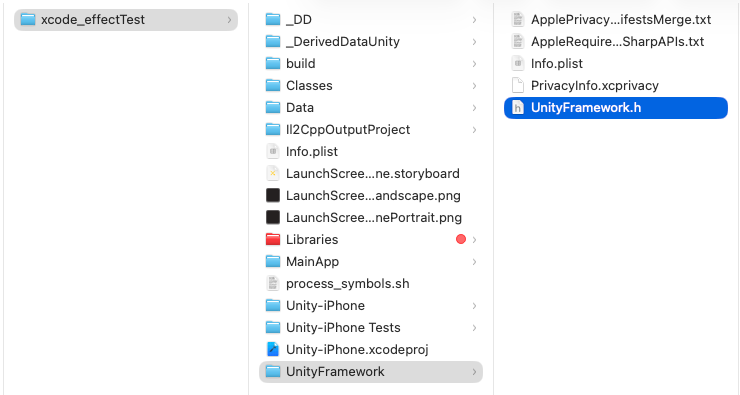
unity.app里面导出关于iOS侧的工程项目 ➤ 包含UnityFramework.framwork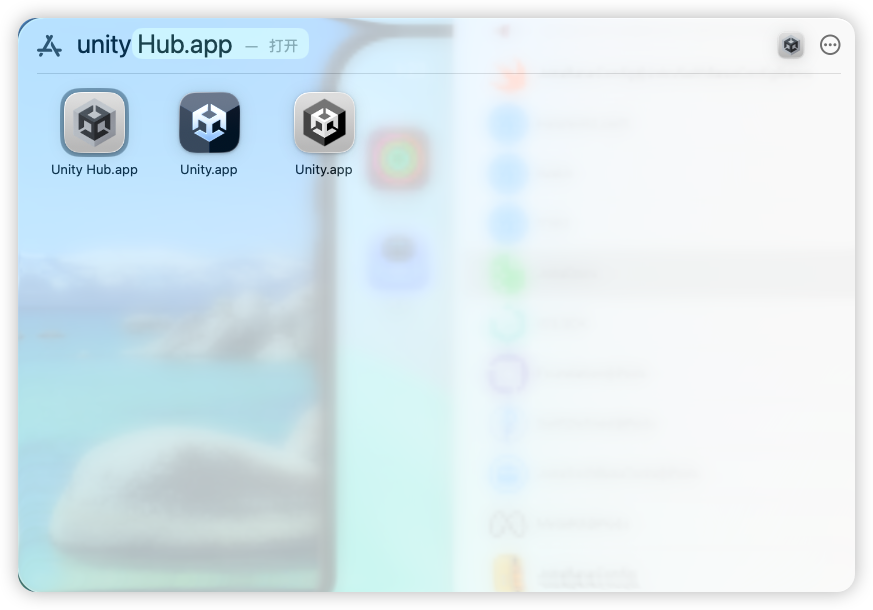
引入整个Unity生成的Xcode工程 ➤ 主工程项目
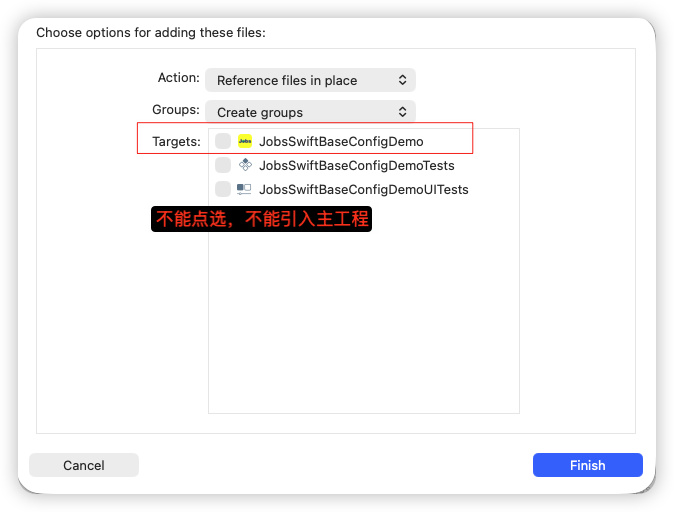
在项目主工程中导入
UnityFramework.framwork➤ 条件编译需要做额外的特殊处理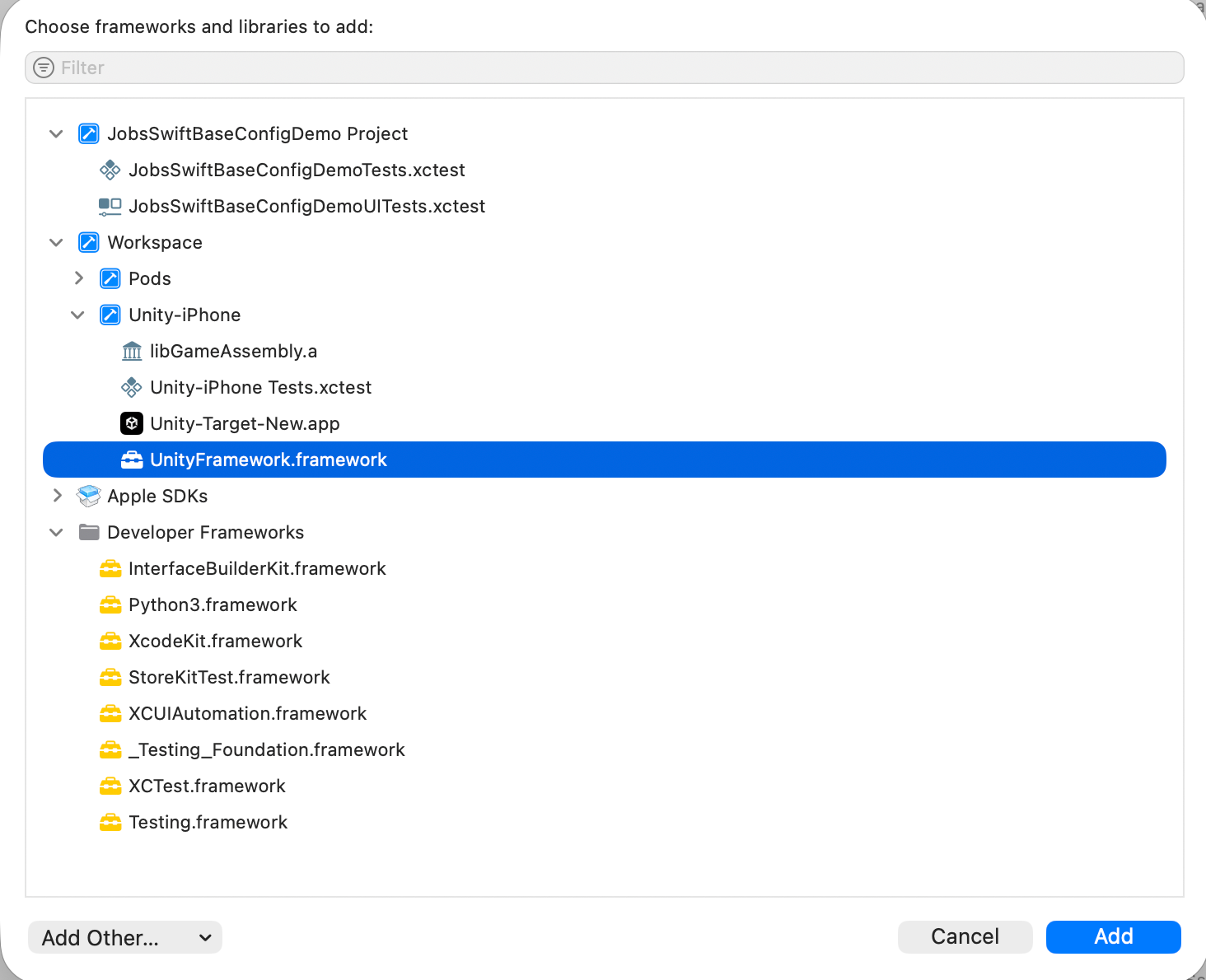
在左侧点开
Unity-iPhone子工程 ➤TARGETS,确认里面有一个叫UnityFramework的 target(Unity 新版会有)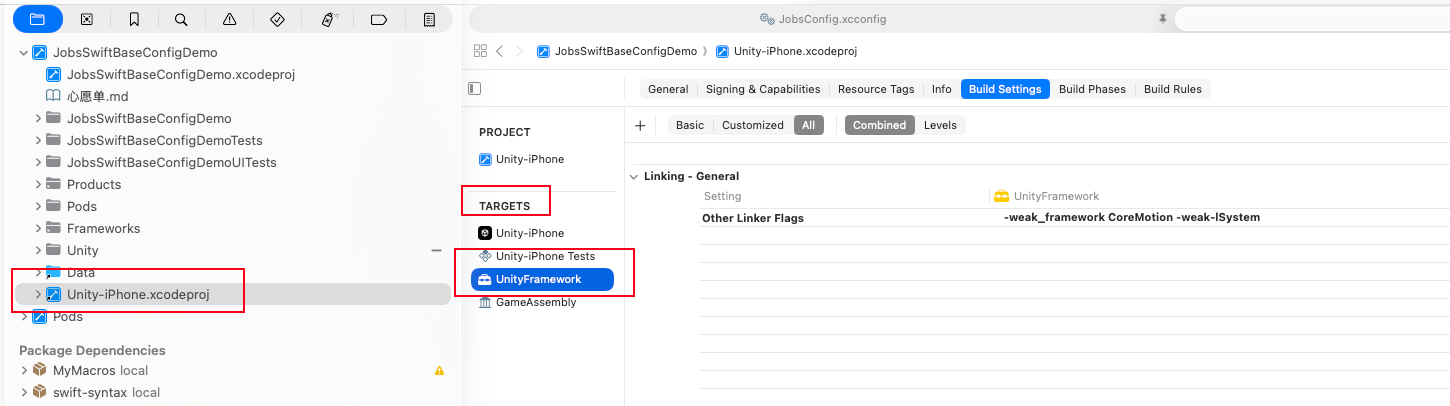
二、无差别导入(适用于Unity侧提供的iOS包兼容iOS模拟器和实体设备)#
1、选中主 App ➤ TARGETS ➤ General#
1.1、Frameworks, Libraries, and Embedded Content ➤ 如果是条件编译,那么这一步跳过#
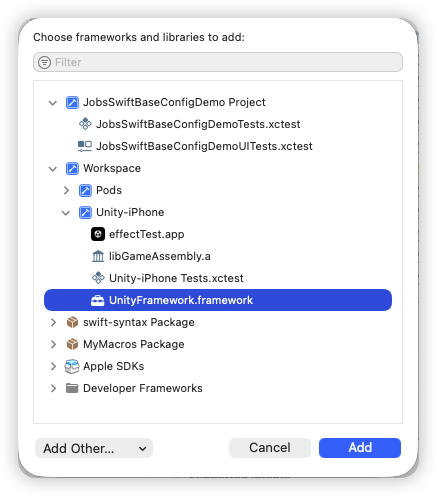
点
+→ 选择UnityFramework.framework(在Unity-iPhone→Products下面)x
Embed一栏改成 Embed & Sign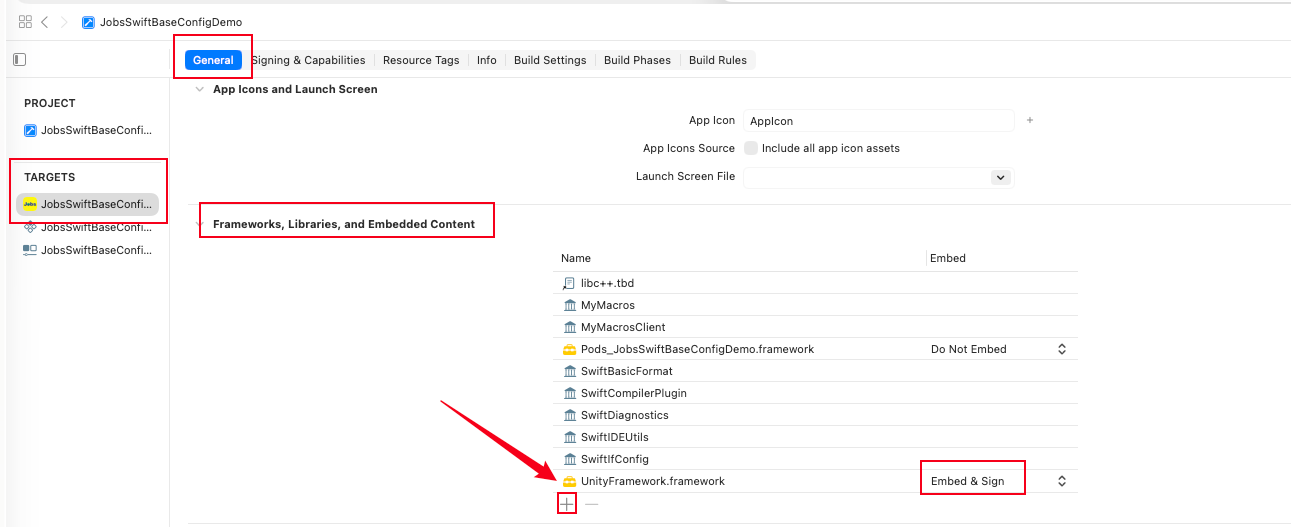
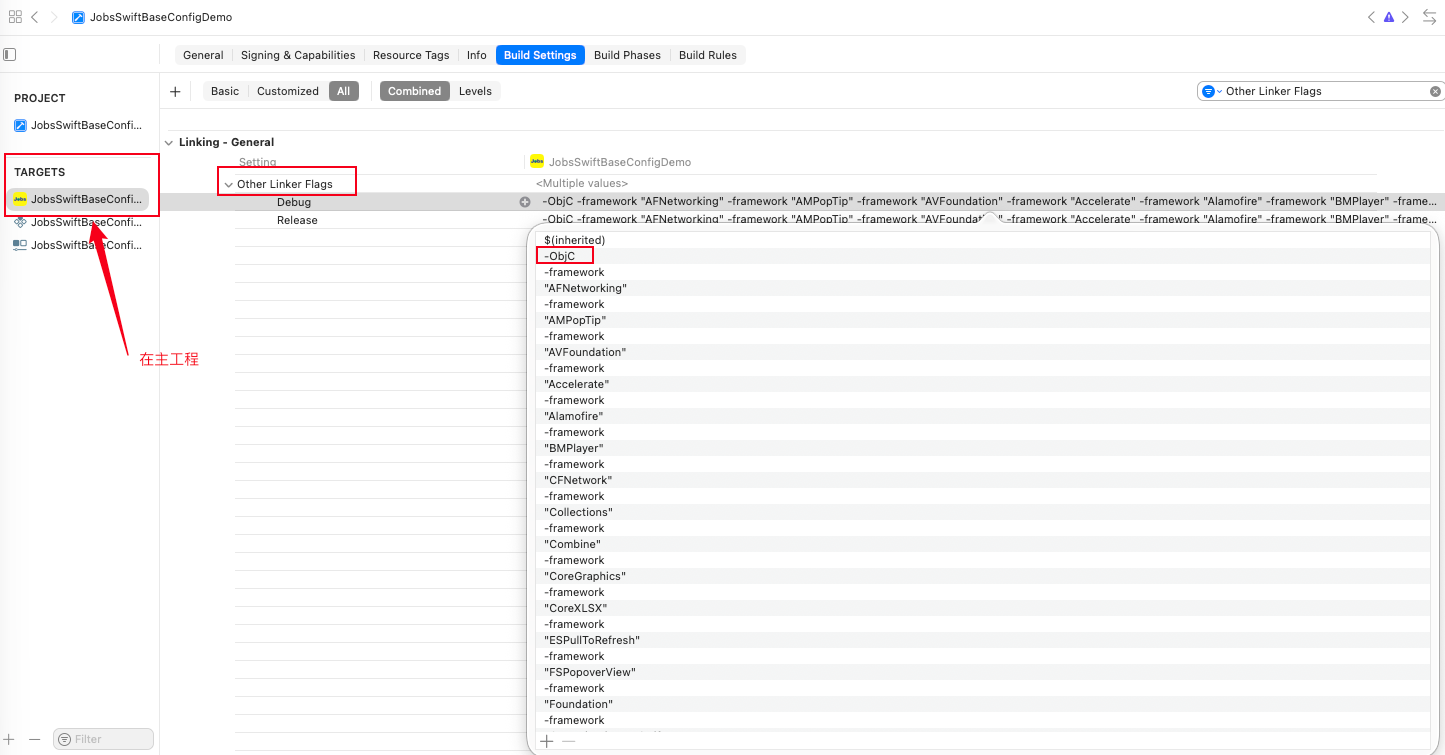
2、选中主 App ➤ TARGETS ➤ Build Settings ➤#
2.1、Other Linker Flags 里加:-ObjC#
2.2、 Framework Search Paths 里加:"$(SRCROOT)/Unity"#
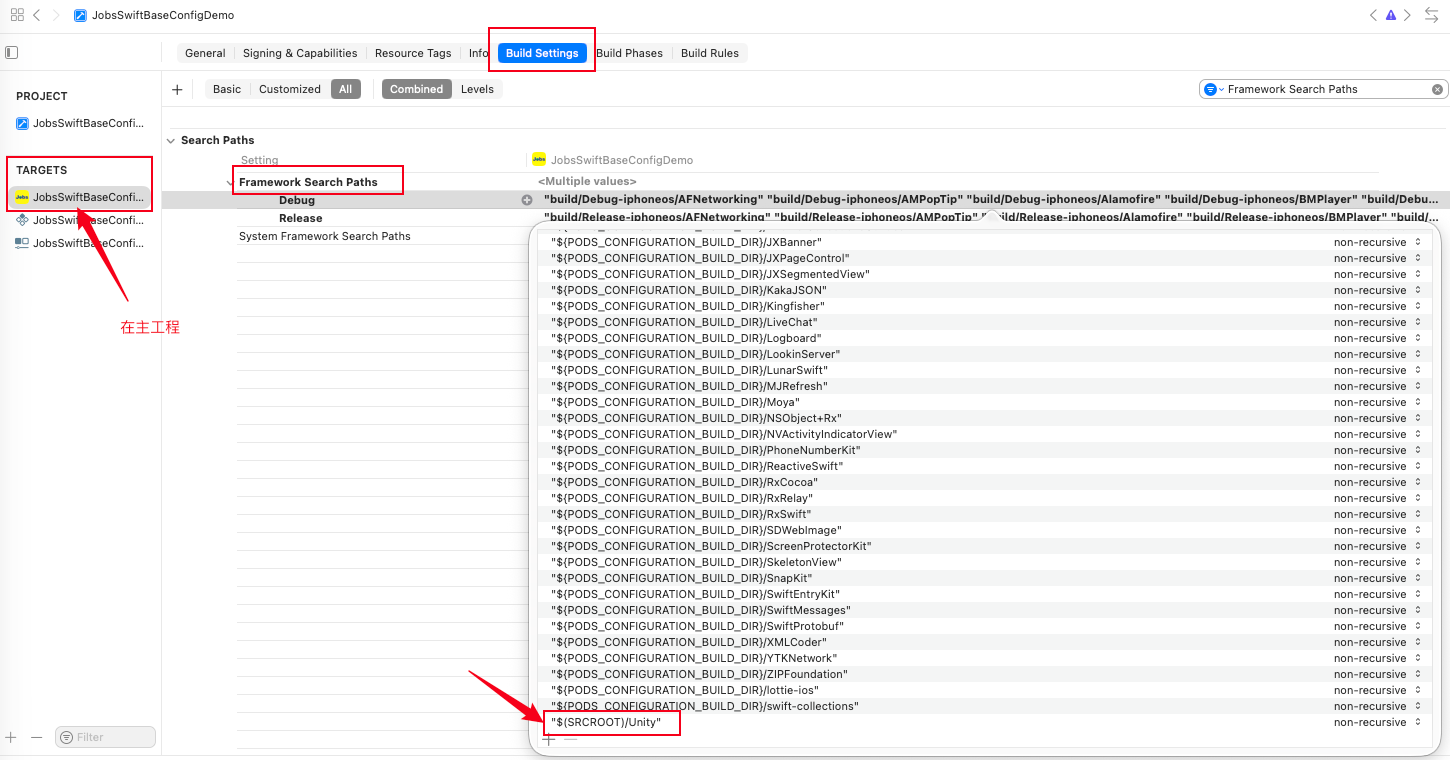
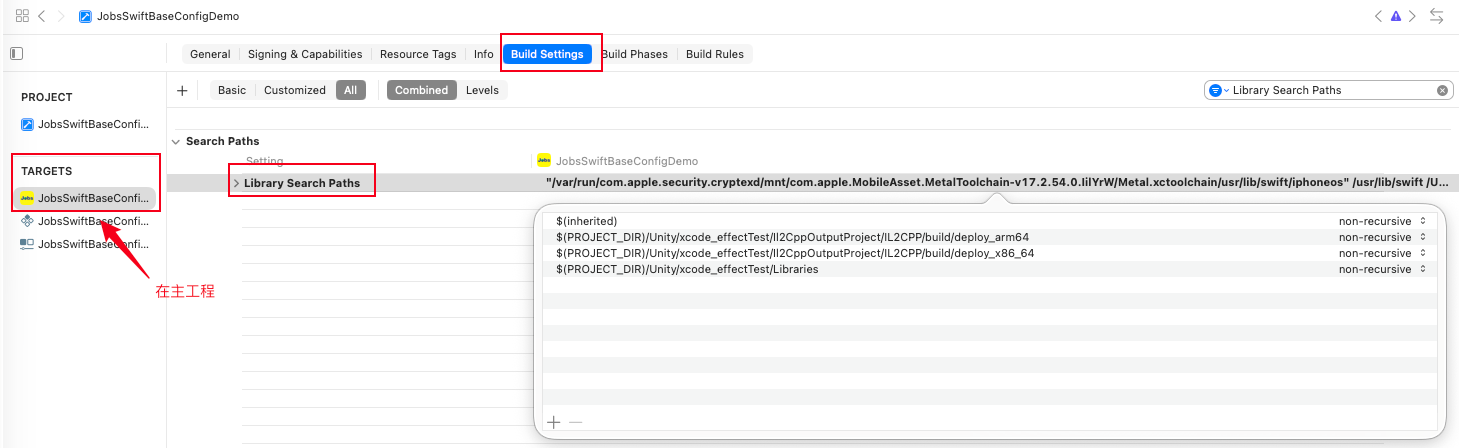
2.3、 Library Search Paths 里加:#
$(PROJECT_DIR)/Unity/xcode_effectTest/Il2CppOutputProject/IL2CPP/build/deploy_arm64$(PROJECT_DIR)/Unity/xcode_effectTest/Il2CppOutputProject/IL2CPP/build/deploy_x86_64$(PROJECT_DIR)/Unity/xcode_effectTest/Libraries
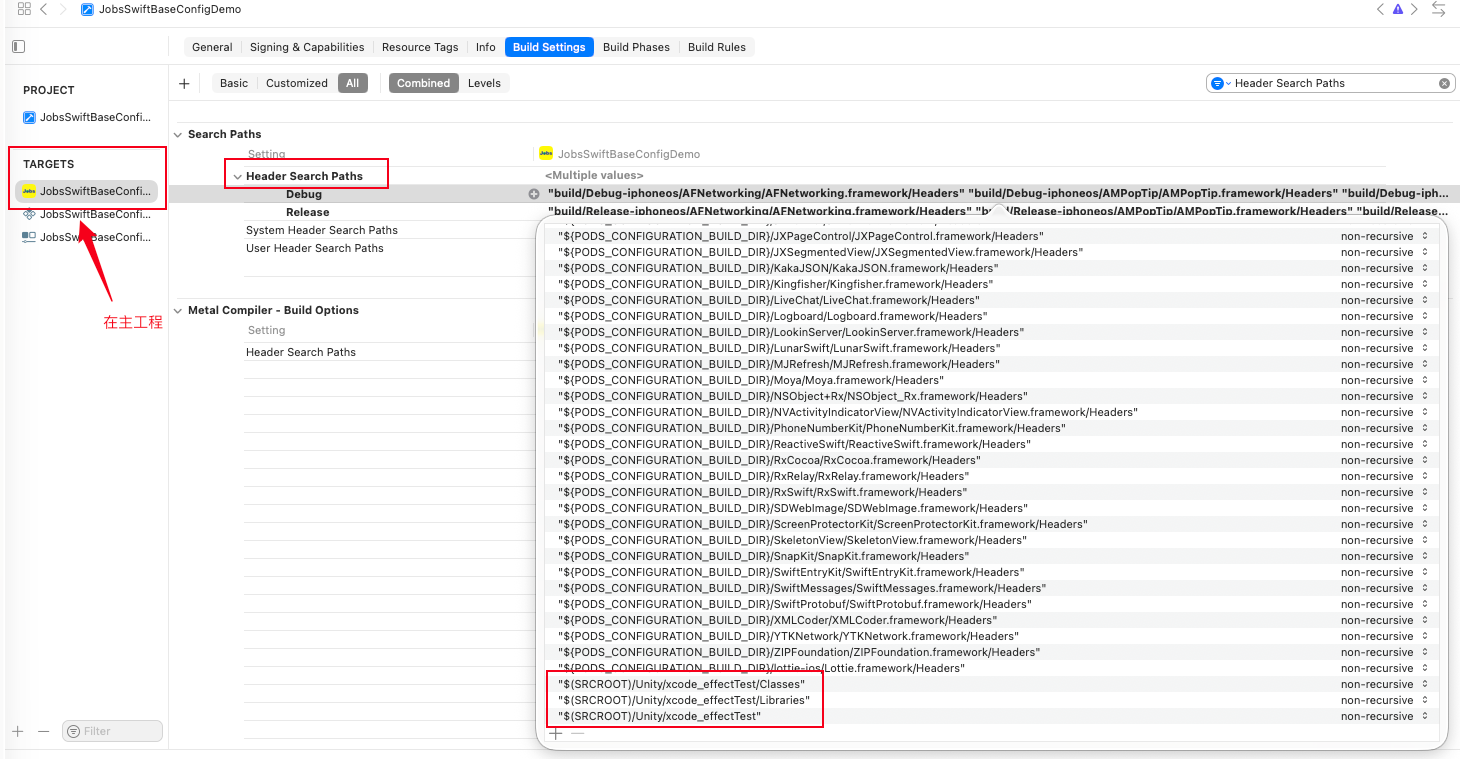
2.4、Header Search Paths 里加:#
"$(SRCROOT)/Unity/xcode_effectTest/Classes""$(SRCROOT)/Unity/xcode_effectTest/Libraries""$(SRCROOT)/Unity/xcode_effectTest"
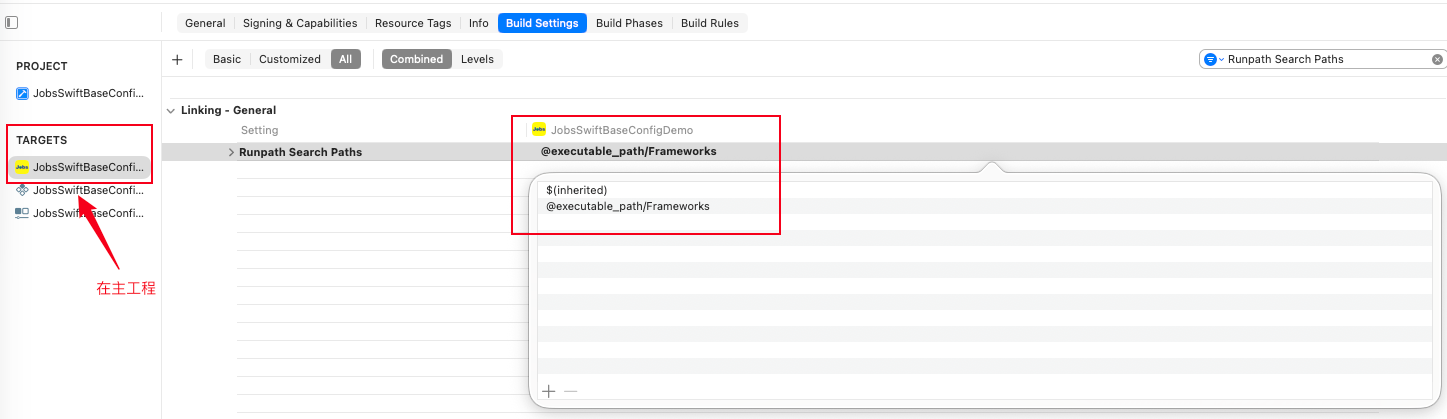
2.5、Runpath Search Paths 里确保有:@executable_path/Frameworks#
建立桥接文件,并写入:
#import <TargetConditionals.h> #if !TARGET_OS_SIMULATOR && __has_include(<UnityFramework/UnityFramework.h>) // 只有真机(iPhone / iPad)才加入 Unity #import <UnityFramework/UnityFramework.h> #endif将Unity资源以Unity希望的方式进包
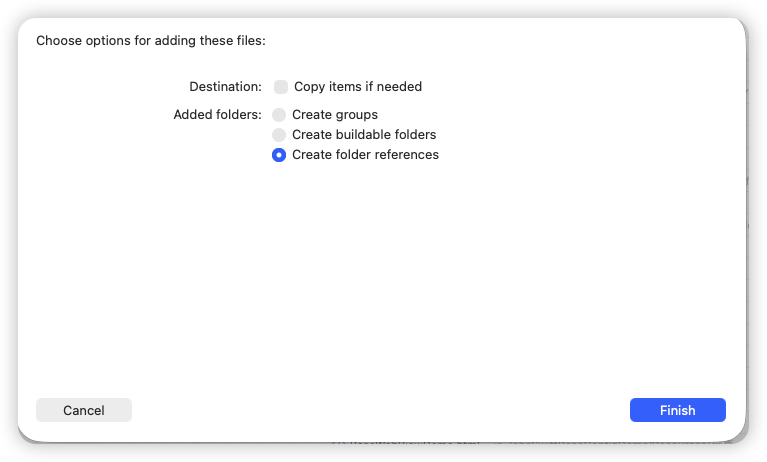
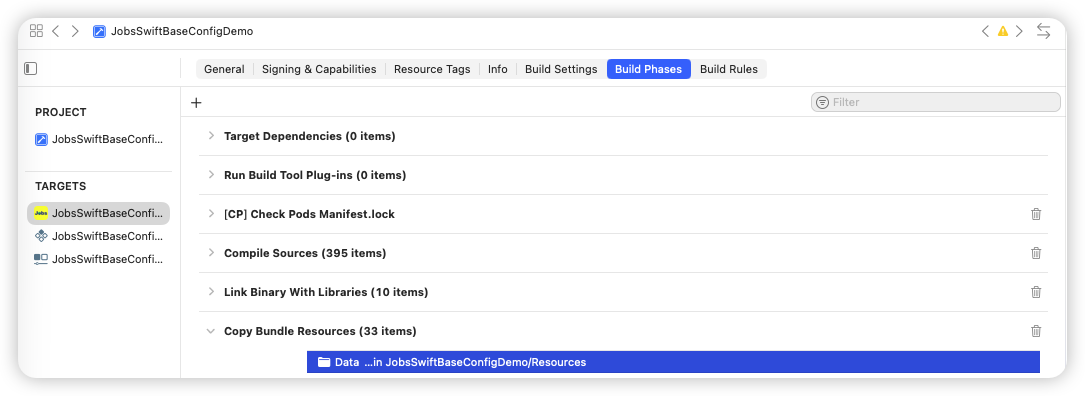
将Unity工程下的
Data文件夹集成到主工程Unity官方要求 ➤ 打出的
*.app这些资源应该是在文件夹Data下做统一管理JobsSwiftBaseConfigDemo.app/ Data/ ← 这个文件夹必须真的出现 boot.config globalgamemanagers ...手动集成 ➤ 直接在Xcode新建蓝色文件夹可能会不灵
三、条件编译(适用于Unity侧提供的iOS包只支持实体设备,而不兼容iOS模拟器)#
- 原因是不同设备的CPU架构不一样,涉及到的底层的CPU指令集不同
- 条件编译的操作只是在无差别导入操作基础上进行一些细微的升级
1、跳过 Frameworks, Libraries, and Embedded Content#
2、选中主 App ➤ TARGETS ➤ Build Phases#
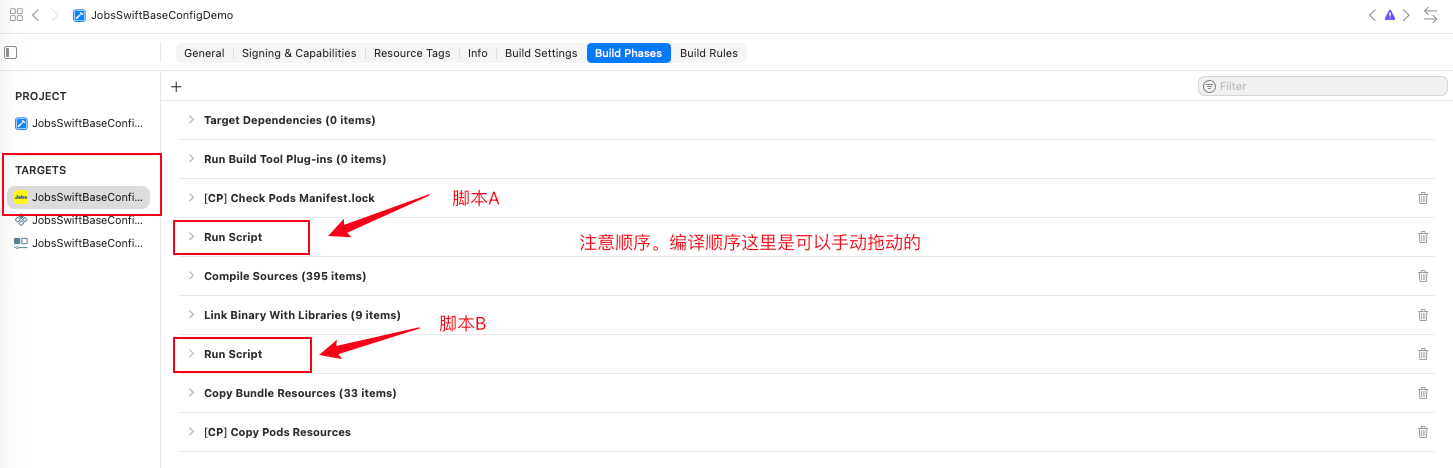
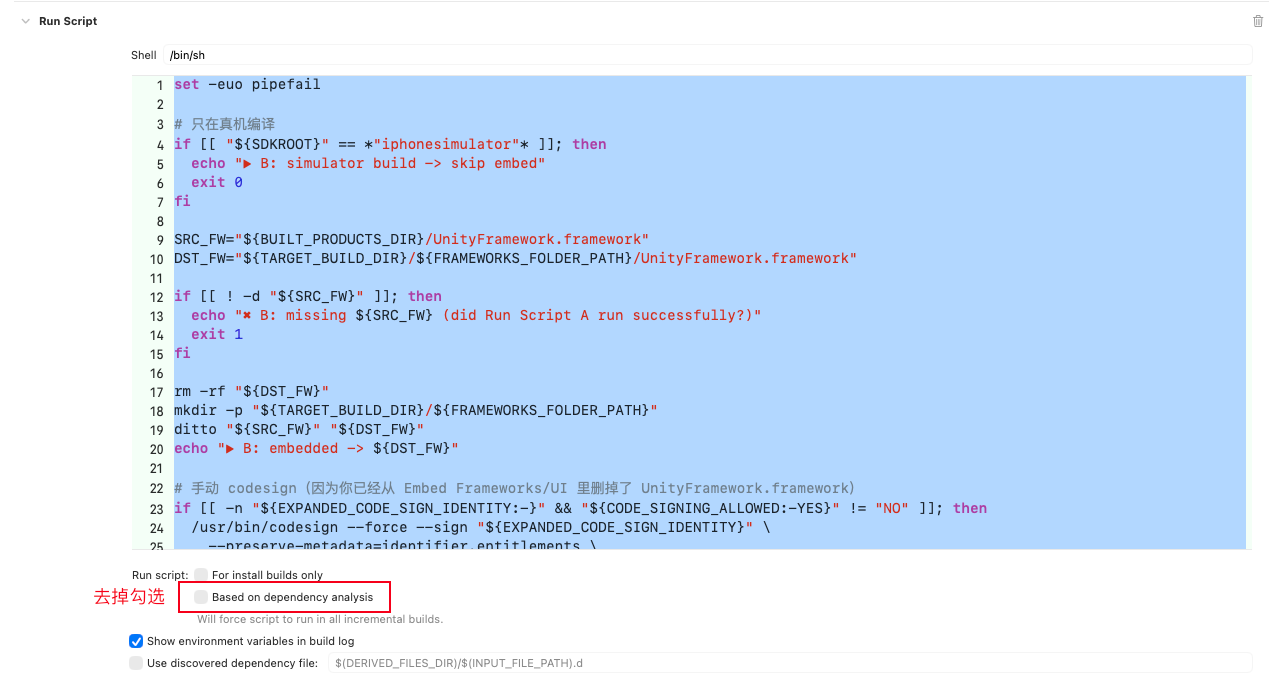
2.1、脚本A ➤ 去掉勾选Based on dependency analysis#
set -euo pipefail

# 只在真机执行
case "${SDKROOT}" in
  *iphonesimulator*)
    echo "▶︎ A: simulator build -> skip Unity build"
    exit 0
    ;;
esac

UNITY_PROJ="${SRCROOT}/Unity/xcode_effectTest/Unity-iPhone.xcodeproj"

# 主工程 Debug 时,让 Unity 用 Release(更稳;你也可以强制一直 Release)
UNITY_CONF="${CONFIGURATION}"
if [ "${UNITY_CONF}" = "Debug" ]; then
  UNITY_CONF="Release"
fi

DD_ROOT="${SRCROOT}/.DerivedDataUnity"
SYMROOT="${DD_ROOT}/Build/Products"
OBJROOT="${DD_ROOT}/Build/Intermediates"
mkdir -p "${SYMROOT}" "${OBJROOT}"

DEV_DIR="${DEVELOPER_DIR:-$(/usr/bin/xcode-select -p)}"

echo "▶︎ A: UNITY_PROJ = ${UNITY_PROJ}"
echo "▶︎ A: host CONFIGURATION = ${CONFIGURATION}"
echo "▶︎ A: Unity CONFIGURATION = ${UNITY_CONF}"
echo "▶︎ A: SYMROOT = ${SYMROOT}"
echo "▶︎ A: OBJROOT = ${OBJROOT}"
echo "▶︎ A: DEVELOPER_DIR = ${DEV_DIR}"

# 关键:不用 -derivedDataPath(否则会要求 -scheme)
# 同时用干净环境避免主工程 WRAPPER_NAME/PRODUCT_NAME 污染 Unity build
/usr/bin/env -i \
  PATH="${PATH}" \
  HOME="${HOME}" \
  USER="${USER}" \
  LANG="${LANG:-en_US.UTF-8}" \
  TMPDIR="${TMPDIR:-/tmp}" \
  DEVELOPER_DIR="${DEV_DIR}" \
  /usr/bin/xcodebuild \
    -project "${UNITY_PROJ}" \
    -target "UnityFramework" \
    -configuration "${UNITY_CONF}" \
    -sdk iphoneos \
    -destination "generic/platform=iOS" \
    CODE_SIGNING_ALLOWED=NO \
    CODE_SIGNING_REQUIRED=NO \
    CODE_SIGN_IDENTITY="" \
    ENABLE_DEBUG_DYLIB=NO \
    SYMROOT="${SYMROOT}" \
    OBJROOT="${OBJROOT}" \
    build

SRC_FW="${SYMROOT}/${UNITY_CONF}-iphoneos/UnityFramework.framework"
DST_FW="${BUILT_PRODUCTS_DIR}/UnityFramework.framework"

echo "▶︎ A: SRC_FW = ${SRC_FW}"
echo "▶︎ A: DST_FW = ${DST_FW}"

if [ ! -d "${SRC_FW}" ]; then
  echo "✖︎ A: UnityFramework.framework not produced: ${SRC_FW}"
  exit 1
fi

rm -rf "${DST_FW}"
/usr/bin/ditto "${SRC_FW}" "${DST_FW}"

echo "✅ A: staged UnityFramework.framework into BUILT_PRODUCTS_DIR"
2.2、脚本B ➤ 去掉勾选Based on dependency analysis#
set -euo pipefail

# 只在真机编译
if [[ "${SDKROOT}" == *"iphonesimulator"* ]]; then
  echo "▶︎ B: simulator build -> skip embed"
  exit 0
fi

SRC_FW="${BUILT_PRODUCTS_DIR}/UnityFramework.framework"
DST_FW="${TARGET_BUILD_DIR}/${FRAMEWORKS_FOLDER_PATH}/UnityFramework.framework"

if [[ ! -d "${SRC_FW}" ]]; then
  echo "✖︎ B: missing ${SRC_FW} (did Run Script A run successfully?)"
  exit 1
fi

rm -rf "${DST_FW}"
mkdir -p "${TARGET_BUILD_DIR}/${FRAMEWORKS_FOLDER_PATH}"
ditto "${SRC_FW}" "${DST_FW}"
echo "▶︎ B: embedded -> ${DST_FW}"

# 手动 codesign(因为你已经从 Embed Frameworks/UI 里删掉了 UnityFramework.framework)
if [[ -n "${EXPANDED_CODE_SIGN_IDENTITY:-}" && "${CODE_SIGNING_ALLOWED:-YES}" != "NO" ]]; then
  /usr/bin/codesign --force --sign "${EXPANDED_CODE_SIGN_IDENTITY}" \
    --preserve-metadata=identifier,entitlements \
    "${DST_FW}"
  echo "▶︎ B: codesigned"
else
  echo "▶︎ B: codesign skipped (no identity or signing not allowed)"
fi3、配置 *.xcconfig#
3.1、挂载*.xcconfig#
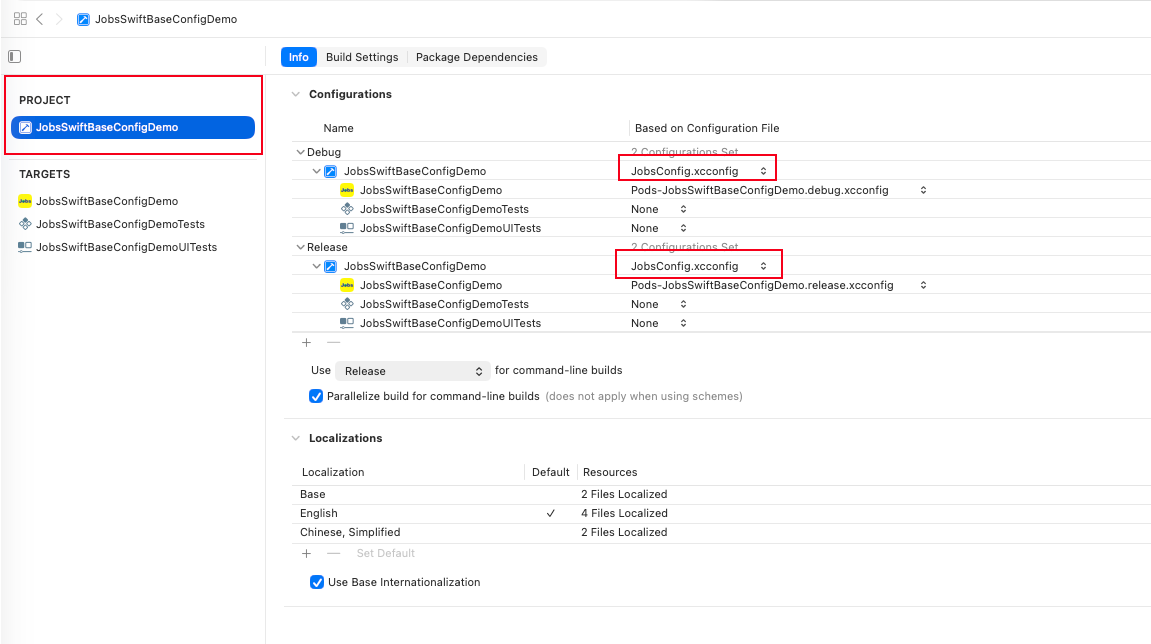
3.2、JobsConfig.xcconfig#
//
//  JobsConfig.xcconfig
//  JobsSwiftBaseConfigDemo
//
//  Created by Mac on 11/1/25.
//
//  Configuration settings file format documentation can be found at:
//  https://developer.apple.com/documentation/xcode/adding-a-build-configuration-file-to-your-project
//
//  此文件仅仅针对单一语言环境下的一些配置。
//  在多语言环境下,此文件的某些配置项,将会用各语言的 InfoPlist.strings 进行覆盖

PRODUCT_NAME = SwiftDemo
APP_DISPLAY_NAME = SwiftDemo
INFOPLIST_KEY_CFBundleDisplayName = $(APP_DISPLAY_NAME)
INFOPLIST_KEY_CFBundleName = $(PRODUCT_NAME)

// ================================== Unity iOS 真机专用:模拟器禁用 ==================================
// ObjC/C 宏:#if JOBS_UNITY_ENABLED ...
JOBS_UNITY_ENABLED[sdk=iphoneos*]        = 1
JOBS_UNITY_ENABLED[sdk=iphonesimulator*] = 0
GCC_PREPROCESSOR_DEFINITIONS = $(inherited) JOBS_UNITY_ENABLED=$(JOBS_UNITY_ENABLED)
// Swift 条件:#if JOBS_UNITY_ENABLED ...
SWIFT_ACTIVE_COMPILATION_CONDITIONS = $(inherited)
SWIFT_ACTIVE_COMPILATION_CONDITIONS[sdk=iphoneos*]        = $(inherited) JOBS_UNITY_ENABLED
SWIFT_ACTIVE_COMPILATION_CONDITIONS[sdk=iphonesimulator*] = $(inherited)
// ================================== Unity:只给真机的搜索路径 + 链接参数 ==================================
// 让 linker 在真机时能从 Run Script A 拷贝进来的 BUILT_PRODUCTS_DIR 找到 UnityFramework.framework
JOBS_UNITY_FRAMEWORK_SEARCH_PATHS[sdk=iphoneos*]        = $(inherited) $(BUILT_PRODUCTS_DIR) $(SRCROOT)/Unity
JOBS_UNITY_FRAMEWORK_SEARCH_PATHS[sdk=iphonesimulator*] =
FRAMEWORK_SEARCH_PATHS = $(inherited) $(JOBS_UNITY_FRAMEWORK_SEARCH_PATHS)
// 真机链接 UnityFramework,模拟器清空(不再去找 framework)
JOBS_UNITY_OTHER_LDFLAGS[sdk=iphoneos*]        = -framework UnityFramework
JOBS_UNITY_OTHER_LDFLAGS[sdk=iphonesimulator*] =
OTHER_LDFLAGS = $(inherited) $(JOBS_UNITY_OTHER_LDFLAGS)
// ================================== 其他:保持 inherited ==================================
// bridging header 已经做了条件 import,一般不需要额外 Header Search Paths / CFlags
HEADER_SEARCH_PATHS    = $(inherited)
OTHER_CFLAGS = $(inherited)四、经验交流#
Unity 2019.3 之前没有
UnityFramework这个玩法,要用老的main.mmhack,比较操心,如果 Unity 很旧,建议升级,否则会非常折磨所有的 Unity 文件(除了资源文件),不能挂在宿主 target
不要手动拆 Unity 的
Data/目录,保持 Unity 导出的 Xcode 工程内部结构不变,只是当作子工程引用即可如果你只需要一个 Unity 页面,最简单是直接 present 它;需要多次进出 Unity 时,记得做好状态管理(是否重复初始化、是否需要 unload)
嵌入 Unity,包体和首帧时间都会涨。主工程那边要有心理预期,不要想着它跟一个普通原生页面一样轻量
需要iOS主工程项目需要支持iOS模拟器调试,则需要
unity.app单独构建 Simulator 版库,并在 Xcode 里做平台区分Swift侧
#if targetEnvironment(simulator)
/// 模拟器专用代码
#else
/// 真机(iPhone / iPad 设备)代码
#endif
#if os(iOS) && !targetEnvironment(simulator) // 只有 iOS 真机(iPhone / iPad)代码 #endif #if !targetEnvironment(simulator) // 只有真机(iPhone / iPad)会编译到这里 #endif#if targetEnvironment(simulator) /// 模拟器专用代码 #endifOC侧
#import <TargetConditionals.h>
#if TARGET_OS_SIMULATOR
    // 模拟器专用代码
#else
    // 真机(iPhone / iPad 设备)代码
#endif
#import <TargetConditionals.h> #if TARGET_OS_IOS && !TARGET_OS_SIMULATOR // 只有 iOS 真机(iPhone / iPad)代码 #endif #if !TARGET_OS_SIMULATOR // 只有真机(iPhone / iPad)会编译到这里 #endif#import <TargetConditionals.h> #if TARGET_OS_SIMULATOR // 模拟器专用代码 #endif